Installation d'Office 2013-2021 C2R - Install Lite 7.3.2 b2
En bref
Logiciel
Office C2R Install
Unknown
Version
7.3.2 b2
Plateformes
- Windows
Difficulté
DébutantCe tutoriel explique comment installer les applications Microsoft Office telles que Word, Excel, PowerPoint, etc., et comment utiliser Office 2013-2021 C2R Install - Install Lite 7.3.2 b2
Avertissement : l'utilisation de cette application relève de votre responsabilité ; veuillez effectuer vos propres vérifications. Je suis là pour vous aider du mieux que je peux, alors n'hésitez pas à me contacter à tout moment si vous rencontrez des difficultés ou avez besoin de conseils. Je suis prêt dès que vous l'êtes.
AVIS IMPORTANT 1 : Veillez à désactiver tout antivirus installé sur votre ordinateur portable pendant l'installation et l'utilisation de cette application ; vous pourrez supprimer l'application et réactiver votre antivirus ultérieurement sans aucun problème.
AVIS IMPORTANT 2 :
SI c'est la première fois que vous utilisez cette application, commencez par l'ÉTAPE 1, puis passez à l'ÉTAPE 2.
SINON, passez directement à l’ÉTAPE 2
ÉTAPE 1 : Réinstallez Microsoft Office
Si vous disposez d'un antivirus autre que celui de Windows, suivez les instructions fournies par votre éditeur pour le désactiver temporairement.
Pour l'antivirus Windows, cliquez sur l'icône Démarrer
Recherchez « Sécurité Windows » et ouvrez-la
Cliquez sur « Protection contre les virus et les menaces »
Cliquez sur « Gérer les paramètres »
Désactivez la « Protection en temps réel »
Téléchargez le fichier « Office 2013-2021 C2R Install - Install Lite 7.3.2 b2.zip » ci-dessous (un mot de passe peut vous être demandé ; il est indiqué ci-dessous)
Décompressez le fichier « Office 2013-2021 C2R Install - Install Lite 7.3.2 b2.zip » (un autre mot de passe peut vous être demandé ; il est également indiqué ci-dessous)
Ouvrez « OInstall.exe »
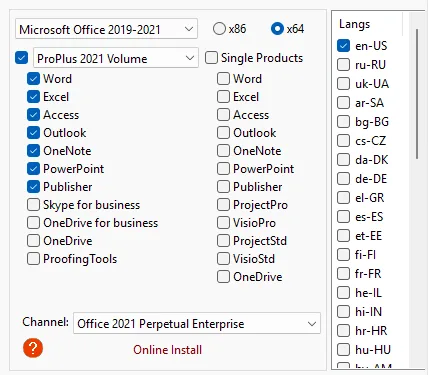
Sélectionnez les options suivantes :
Sélectionnez « Microsoft Office 2019-2021 » ou l'option de votre choix dans la liste déroulante
Sélectionnez x64 ou x86 (selon votre architecture) (Faites défiler jusqu'à la fin pour obtenir un guide expliquant comment vérifier votre architecture)
Sélectionnez « ProPlus 2021 Volume » ou l’option de votre choix dans le deuxième menu déroulant
Cochez la case correspondant à l'application que vous souhaitez utiliser (pour un utilisateur standard, je vous recommande de ne choisir que Word, Excel, Access, PowerPoint et Publisher)
SI vous réactivez simplement un abonnement expiré, passez directement à la section « Activation/Réactivation de Microsoft Office » ; SI c'est la première fois que vous utilisez « Office 2013-2021 C2R », poursuivez ci-dessous :
Cliquez sur « Désinstaller Office » (cela lancera le programme de désinstallation officiel de Microsoft)
Laissez le processus de désinstallation se terminer complètement
Cliquez sur « Forcer la suppression d’Office » pour supprimer tous les fichiers résiduels
Laissez également le processus se terminer
Cliquez sur « Installer Office »
Laissez l'installation se terminer avec succès.
Redémarrez votre ordinateur portable ou votre PC
ÉTAPE 2 : Activation/réactivation de Microsoft Office
Ouvrez « Office 2013-2021 C2R » et cliquez sur « Utilitaires et paramètres »
Cliquez sur « Office RETAIL => VL »
Laissez le processus se terminer jusqu’à ce qu’il n’y ait plus rien à l’écran et que le message « Terminé » ou « Fermeture » s’affiche dans la case bleu clair en bas et reste affiché
Cliquez sur « Activer Office »
Laissez le processus se terminer jusqu’à ce qu’il n’y ait plus rien qui s’affiche et que le message « Terminé » ou « Fermeture » apparaisse dans la fenêtre bleu clair en bas de l’écran et reste affiché
C'est tout, vous pouvez désormais fermer « Office 2013-2021 C2R » et utiliser Word, Excel, etc.
Comment déterminer votre architecture ?
Windows 10
Cliquez sur Démarrer et ouvrez les Paramètres (icône en forme d’engrenage).
Accédez à Système.
Faites défiler le menu de gauche et cliquez sur « À propos ».
Sous « Caractéristiques de l'appareil », consultez la rubrique « Type de système ».
« Système d'exploitation 64 bits, processeur x64 » signifie x64.
« Système d'exploitation 32 bits, processeur x86 » signifie x86.
Raccourci : appuyez sur
Win + Pause/Breakpour y accéder directement.Windows 11
Cliquez avec le bouton droit sur le bouton Démarrer et sélectionnez Système, ou ouvrez Paramètres → Système.
Faites défiler vers le bas et cliquez sur « À propos ».
Sous « Caractéristiques de l'appareil », vérifiez le « Type de système ».
« Système d'exploitation 64 bits, processeur x64 » signifie x64.
« Système d'exploitation 64 bits, processeur basé sur ARM » signifie ARM64.
Windows 11 n'existe qu'en version 64 bits ; il s'agira donc toujours de x64 ou d'ARM64, jamais de x86.